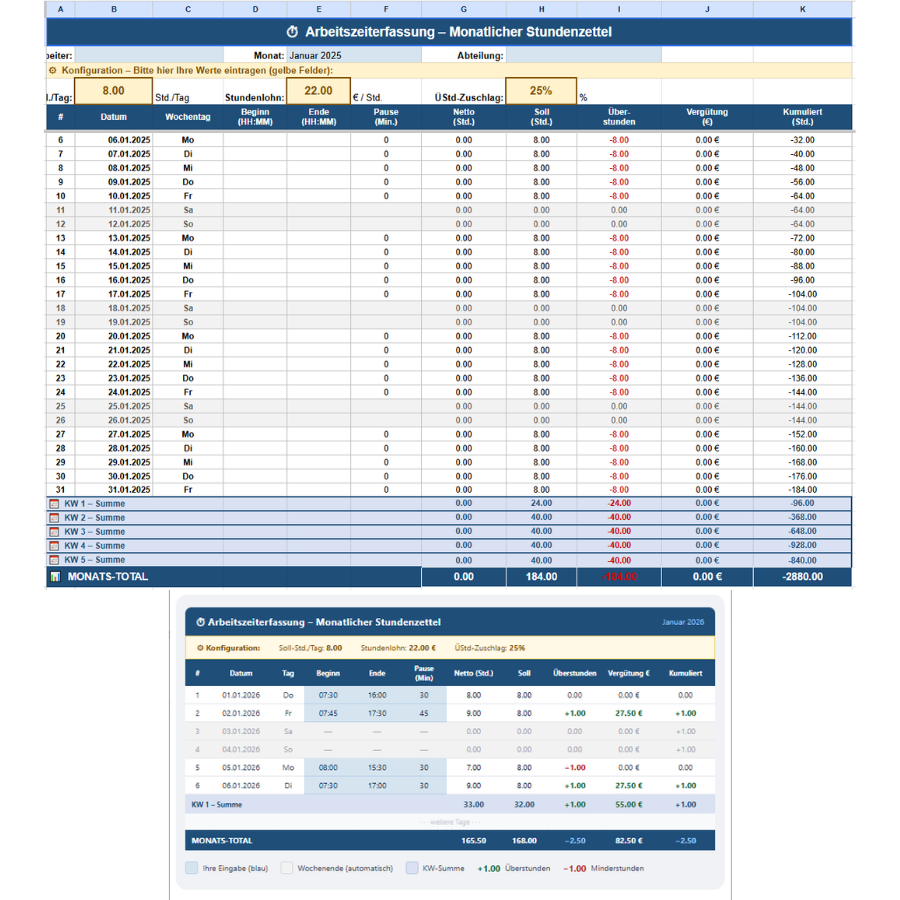
Die Excel-Vorlage berechnet Nettoarbeitszeit, Überstunden und Vergütung automatisch — für jeden Tag eines Monats, inklusive Wochenend-Erkennung und KW-Summen. Kein Login, keine Registrierung.
- 1Button klicken – Download startet sofort
- 2In Excel oder LibreOffice öffnen
- 3Gelbe Felder konfigurieren, blaue Felder täglich ausfüllen
- 1Button klicken – Google Sheets öffnet sich
- 2Auf Datei → Kopie erstellen klicken
- 3Eigene Kopie ausfüllen – Daten bleiben privat
Excel-Vorlage jetzt herunterladen
Die Datei enthält ein vollständiges Monatsblatt mit 31 Tageszeilen sowie eine Anleitung auf dem zweiten Tabellenblatt.
Was in der Datei enthalten ist:
- 31 Tageszeilen mit Feldern für Arbeitsbeginn, Arbeitsende und Pause in Minuten
- Automatische Berechnung der Nettoarbeitszeit nach der Formel: (Ende − Beginn) × 24 − Pause/60
- Soll-/Ist-Vergleich pro Tag mit Überstunden-Ausweis
- Wochensubtotale (KW-Summen) und Monatstotal
- Konfigurierbare Soll-Arbeitszeit (Zelle D3), Überstundenzuschlag (H3) und Brutto-Stundenlohn (J3)
- Vergütungsberechnung Überstunden: Überstundenstunden × Stundenlohn × (1 + Zuschlagsatz)
- Blau markierte Eingabezellen, schwarz formatierte Formelzellen — kein versehentliches Überschreiben
So funktioniert die Vorlage: Schritt für Schritt
- Öffnen Sie die Datei in Microsoft Excel (ab 2016) oder LibreOffice Calc.
- Tragen Sie in Zeile 3 Ihre tägliche Sollarbeitszeit (Standard: 8,00 Std.), den Überstundenzuschlag (Standard: 25 %) und Ihren Stundenlohn ein.
- Erfassen Sie täglich Arbeitsbeginn und Arbeitsende im Format HH:MM sowie die Pause in Minuten in den blauen Feldern (Spalten D–F).
- Spalten G bis K werden vollautomatisch berechnet. Wochensubtotale erscheinen am Ende jeder Kalenderwoche.
- Für weitere Monate: Tabellenblatt kopieren, umbenennen, fertig. Die Formeln passen sich automatisch an.
Was enthält die Excel-Arbeitszeitvorlage?
| Spalte | Inhalt | Eingabe / Formel |
|---|---|---|
| A | Tagesnummer (1–31) | Fest |
| B | Datum (TT.MM.JJJJ) | Fest |
| C | Wochentag (Deutsch) | Fest |
| D | Arbeitsbeginn HH:MM | Eingabe (blau) |
| E | Arbeitsende HH:MM | Eingabe (blau) |
| F | Pause in Minuten | Eingabe (blau) |
| G | Nettoarbeitszeit in Dezimalstunden | Formel |
| H | Sollarbeitszeit (0 an Wochenenden) | Formel |
| I | Überstunden (negativ = Minderstunden) | Formel |
| J | Vergütung Überstunden in € brutto | Formel |
| K | Kumulierte Überstunden (laufend) | Formel |
Die Formel in Spalte G lautet: =MAX(0;(E-D)*24-F/60). Fehlt eine Eingabe in D oder E, gibt die Zelle 0 aus — keine Fehlermeldung.
Wer Zeiten als Dezimalstunden erfassen möchte, findet die Umrechnungshilfe im Dezimalrechner.
Beispielrechnung: Frau Nowak, Verwaltung, KW 5/2025
Konfiguration: Sollarbeitszeit 8,00 Std./Tag · Stundenlohn 22,00 € · Zuschlag 25 %
| Tag | Beginn | Ende | Pause | Netto | Soll | Überstd. |
|---|---|---|---|---|---|---|
| Mo, 27.01. | 07:45 | 16:30 | 45 Min. | 8,00 Std. | 8,00 Std. | 0,00 |
| Di, 28.01. | 07:30 | 17:00 | 30 Min. | 9,00 Std. | 8,00 Std. | +1,00 |
| Mi, 29.01. | 08:00 | 16:00 | 30 Min. | 7,50 Std. | 8,00 Std. | −0,50 |
| Do, 30.01. | 07:45 | 17:30 | 45 Min. | 9,00 Std. | 8,00 Std. | +1,00 |
| Fr, 31.01. | 08:00 | 16:30 | 30 Min. | 8,00 Std. | 8,00 Std. | 0,00 |
| KW-Summe | 41,50 Std. | 40,00 Std. | +1,50 |
Vergütung Überstunden: 1,50 Std. × 22,00 € × 1,25 = 41,25 € brutto
Die Excel-Vorlage berechnet Spalte J (Vergütung) und Spalte K (kumulierte Überstunden) vollautomatisch, sobald die blauen Felder befüllt sind.
Excel vs. Online-Rechner: Was ist besser?
Beide Werkzeuge erfüllen unterschiedliche Zwecke. Die Entscheidung hängt davon ab, wie Sie Arbeitszeiten erfassen und wer Zugriff auf die Daten haben soll.
| Merkmal | Excel-Vorlage | Online-Rechner |
|---|---|---|
| Datenschutz | Lokal gespeichert, keine Cloud | Keine Datenspeicherung, DSGVO-konform |
| Mehrere Tage / Monate | ✅ Monatssicht mit History | Tagesweise, kein Verlauf |
| Individuelle Anpassung | ✅ Formeln und Felder erweiterbar | Festgelegte Eingabefelder |
| Gerät / Software | Excel oder LibreOffice erforderlich | Browser genügt |
| Exportierbarkeit | ✅ Direkt als .xlsx weitergeben | Ergebnis kopieren / drucken |
| Zugang ohne Installation | Nein | ✅ Sofort im Browser |
| Automatische Updates | Nein | ✅ Immer aktuelle Berechnung |
Für den schnellen Tagesabschluss oder die Prüfung einer einzelnen Schicht ist der Arbeitszeitrechner direkt im Browser die schnellere Lösung. Für die lückenlose monatliche Dokumentation — besonders wenn Zeiterfassungspflicht besteht — bietet die Excel-Vorlage mehr Struktur.
Gesetzliche Zeiterfassungspflicht – BAG-Urteil 2022
Mit dem Beschluss des Bundesarbeitsgerichts vom 13. September 2022 (Az. 1 ABR 22/21) sind Arbeitgeber verpflichtet, die gesamte Arbeitszeit ihrer Beschäftigten systematisch zu erfassen. Die Pflicht ergibt sich nach Auffassung des BAG unmittelbar aus §3 Abs. 2 Nr. 1 ArbSchG in unionsrechtskonformer Auslegung.
| Pflichtangabe im Stundenzettel | Gesetzliche Grundlage |
|---|---|
| Datum der Arbeitsleistung | §17 Abs. 1 MiLoG (für Mindestlohn-Branchen) |
| Beginn und Ende der Arbeitszeit | BAG 1 ABR 22/21 |
| Dauer der Pausen | §4 ArbZG |
| Tatsächliche Arbeitszeit (netto) | BAG 1 ABR 22/21 |
| Unterschrift Arbeitnehmer (bei Minijobbern) | §17 Abs. 1 MiLoG |
Die Excel-Vorlage erfüllt alle aufgeführten Pflichtangaben, sofern die blauen Felder vollständig ausgefüllt werden. Sie eignet sich als Nachweis gegenüber dem Arbeitgeber oder — ausgedruckt — als Stundenzettel für die Lohnabrechnung.
Für die Berechnung der gesetzlich vorgeschriebenen Ruhepausen nach §4 ArbZG steht der Arbeitszeitrechner mit Pause bereit.
Alternative: Kostenloser Online-Rechner
Wer keine Excel-Datei benötigt, kann Arbeitszeiten direkt im Browser berechnen — ohne Download, ohne Installation. Der Online-Rechner eignet sich besonders für:
- Einmalige Überprüfung einer Schicht oder eines Arbeitstages
- Geräte ohne installiertes Office-Paket (Smartphone, Tablet)
- Schnelle Kontrolle, ob Pausenzeiten nach §4 ArbZG eingehalten wurden
Der Stundenrechner errechnet Nettoarbeitszeit, Dezimalstunden und optionale Stundenlohnvergütung sofort im Browser.
FAQ – Häufige Fragen zur Excel-Arbeitszeitvorlage
Funktioniert die Vorlage in LibreOffice Calc?
Ja. Die Vorlage verwendet ausschließlich Standard-Excel-Funktionen (WENN, MAX, SUMME, WOCHENTAG), die LibreOffice Calc vollständig unterstützt. Öffnen Sie die .xlsx-Datei direkt in LibreOffice — keine Konvertierung erforderlich.
Kann ich die Vorlage für Teilzeitstunden anpassen?
Ja. Ändern Sie einfach den Wert in Zelle D3 auf Ihre tatsächliche Sollarbeitszeit (z. B. 6,00 für eine 30-Stunden-Woche). Alle Überstunden-Formeln berechnen sich automatisch neu.
Wie trage ich eine Nachtschicht über Mitternacht ein?
Tragen Sie Beginn und Ende als Uhrzeit ein (z. B. 22:00 bis 06:00). Excel berechnet die Differenz in diesem Fall falsch (negatives Ergebnis). Lösung: Ende-Zelle mit +1 ergänzen (z. B. 06:00 als 30:00 oder die Formel in G manuell auf =(E+1-D)*24-F/60 anpassen). Alternativ trägt der Online-Rechner Nachtschichten mit der Nachtschicht-Option korrekt aus.
Ist die Datei DSGVO-konform?
Da die Vorlage lokal auf Ihrem Gerät gespeichert und verarbeitet wird, werden keine Daten an Server übertragen. Arbeitgeber, die die Vorlage intern nutzen, sind selbst für die datenschutzkonforme Aufbewahrung verantwortlich.
Wie lange muss ich die ausgefüllten Stundenzettel aufbewahren?
Für Minijobber und Beschäftigte in Mindestlohnbranchen gilt eine gesetzliche Aufbewahrungspflicht von 2 Jahren nach §17 Abs. 2 MiLoG. Für andere Arbeitsverhältnisse empfehlen Arbeitsrechtler mindestens 3 Jahre (reguläre Verjährungsfrist §195 BGB).
Kann ich mehrere Mitarbeiter in einer Datei führen?
Die Vorlage ist auf eine Person pro Monatsblatt ausgelegt. Für mehrere Mitarbeiter empfiehlt sich eine Kopie pro Person oder separate Arbeitsmappen. Jedes Monatsblatt enthält ein Namensfeld (Zeile 2), das den Stundenzettel eindeutig zuordnet.
Was ist der Unterschied zwischen dieser Vorlage und einer einfachen Tabelle?
Die Vorlage enthält validierte Formeln für alle Berechnungen, farbliche Unterscheidung zwischen Eingabe- und Formelzellen, automatische Wochenend-Erkennung und KW-Summen. Eine einfache selbst erstellte Tabelle erfordert manuelle Formeln, die fehleranfällig sind.
Keine Anmeldung. Keine Datenweitergabe. Download direkt aus dem Browser. Made in Germany.
Verwandte Rechner
Weitere kostenlose Rechner rund um Ihre Arbeitszeit
Arbeitszeitrechner
Tagesarbeitszeit mit Pause sofort online berechnen — ohne Download, direkt im Browser.
Online berechnenStundenrechner
Stundenlohn und Nettovergütung ermitteln — inkl. Nachtschicht-Erkennung und Dezimalausgabe.
Vergütung ermittelnArbeitszeitrechner mit Pause
Pausenabzug nach §4 ArbZG prüfen — mehrere Pausen eintragen, Compliance-Badge sofort.
Pausen prüfenÜberstundenrechner
Überstunden und Auszahlung mit Zuschlag berechnen — Ist vs. Soll sofort vergleichen.
Überstunden berechnenStunden addieren
Mehrere Zeitblöcke für Stundenzettel und Lohnabrechnung summieren — unbegrenzte Einträge.
Zeiten zusammenrechnenDezimalrechner
HH:MM ↔ Dezimalstunden umrechnen — inkl. vollständiger Industrieminuten-Tabelle (0–59 Min.).
Dezimal umrechnen